1
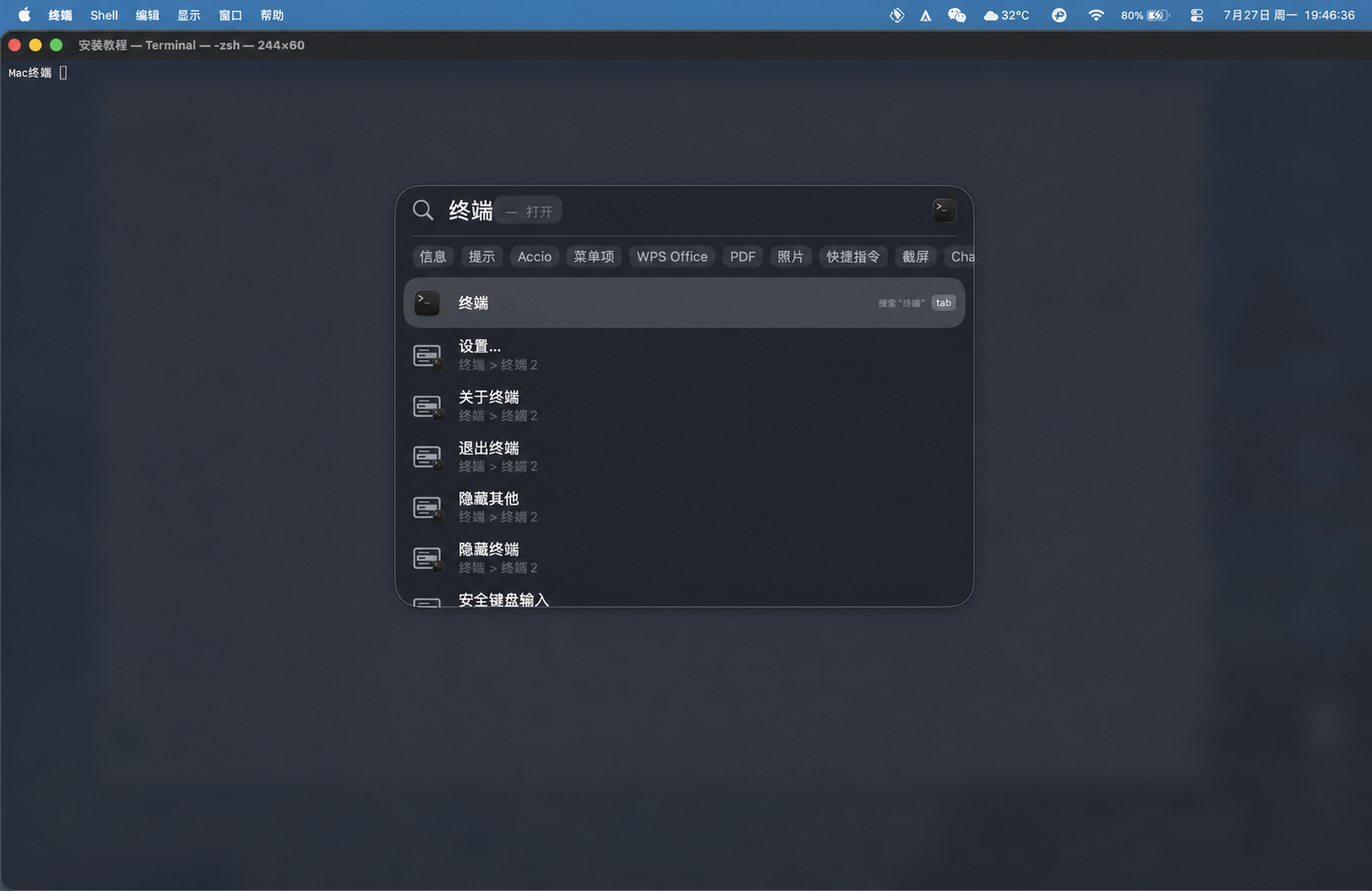
打开“终端”
同时按下 ⌘ Command + 空格,输入“终端”,按回车。
智能体安装指南
不会操作电脑也没关系,每次只做一件事。
同时按下 ⌘ Command + 空格,输入“终端”,按回车。
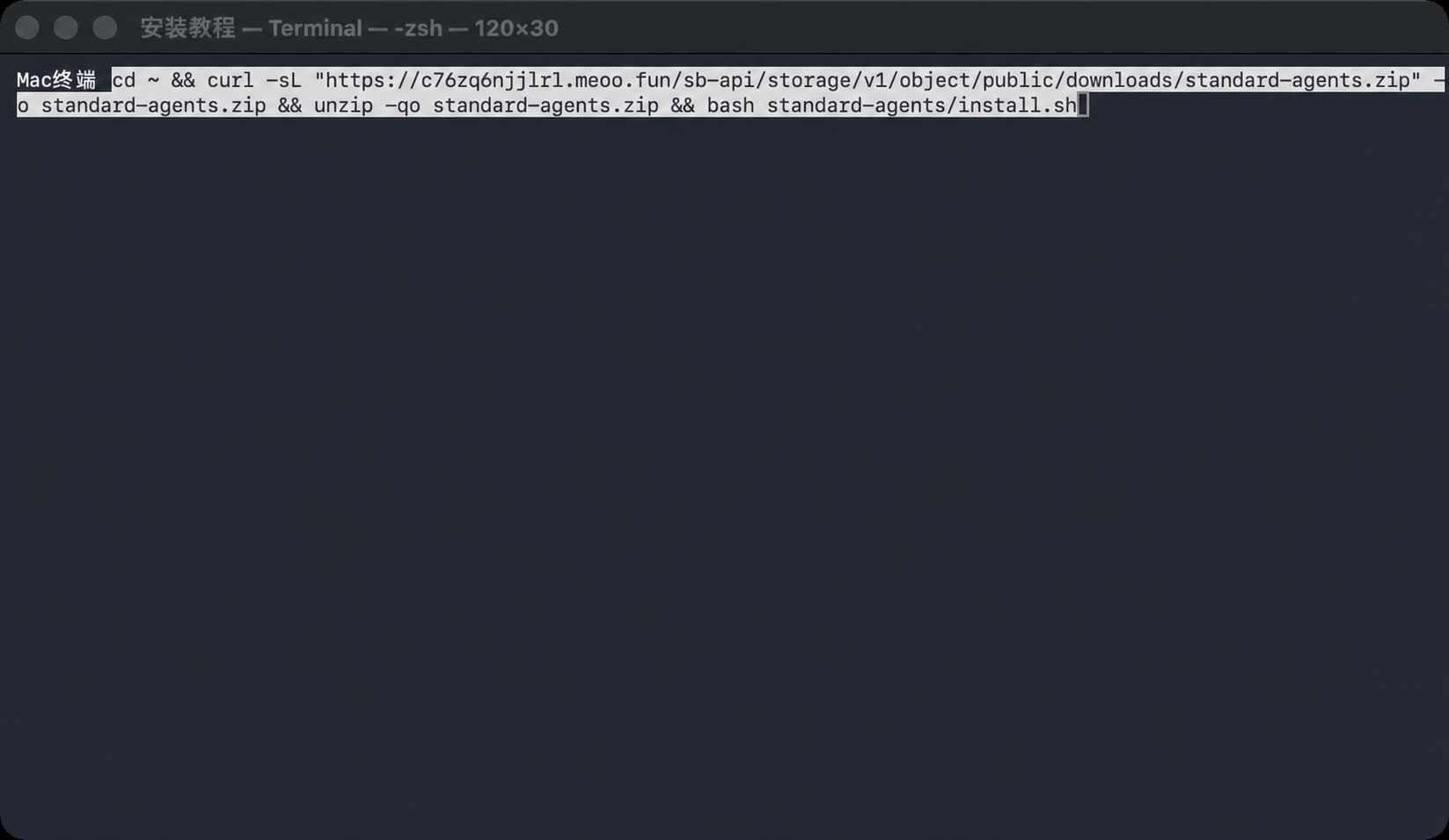
点击下面的按钮,不需要自己选择代码。
cd ~ && curl -sL "https://acciowork-install-guide.pages.dev/downloads/standard-agents.zip" -o standard-agents.zip && unzip -qo standard-agents.zip && bash standard-agents/install.sh回到终端,按 ⌘ Command + V,再按一次 回车。
打开 ACCIOWORK,在任意一个智能体中发送:
记住智能体回复的数字 ID。
回到终端,在列表中找到相同的数字 ID,按终端提示输入对应选项编号,再按回车。
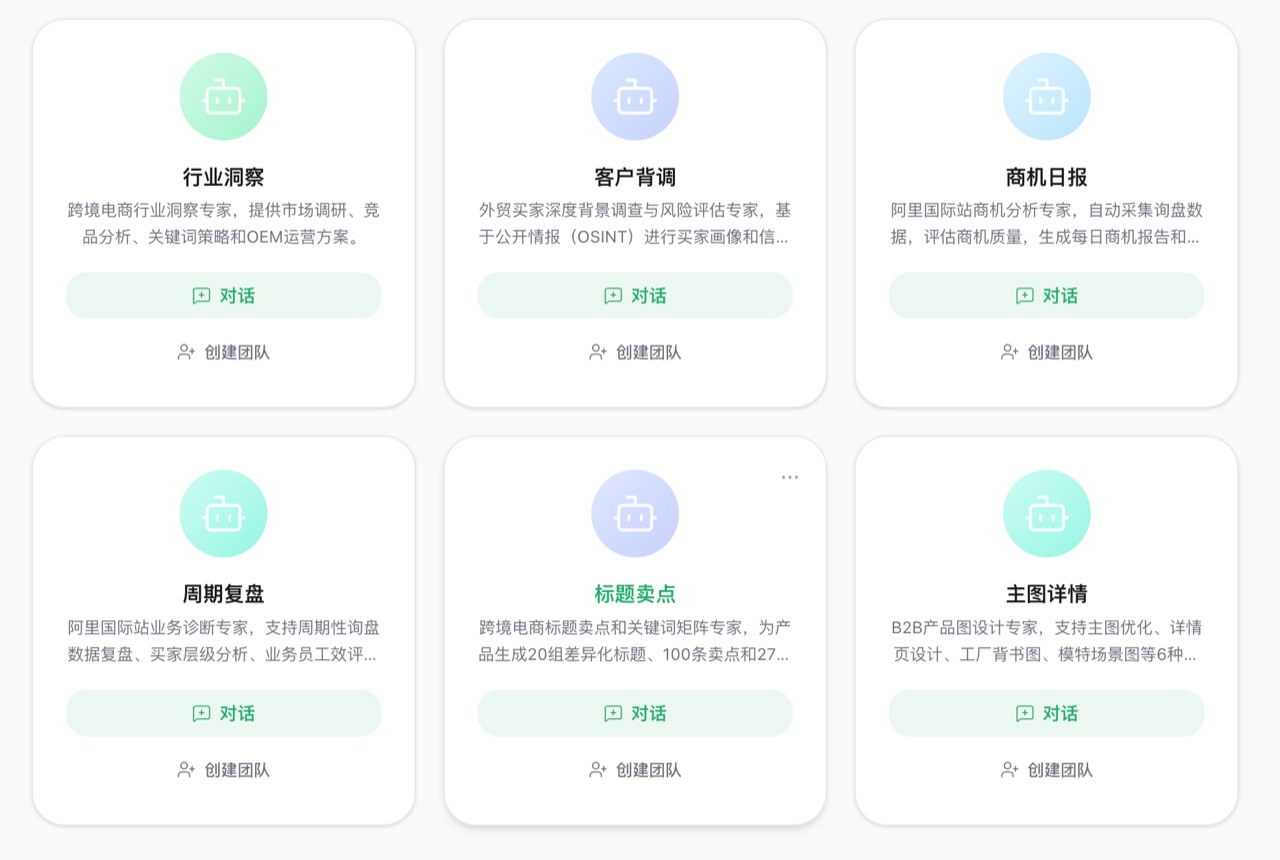
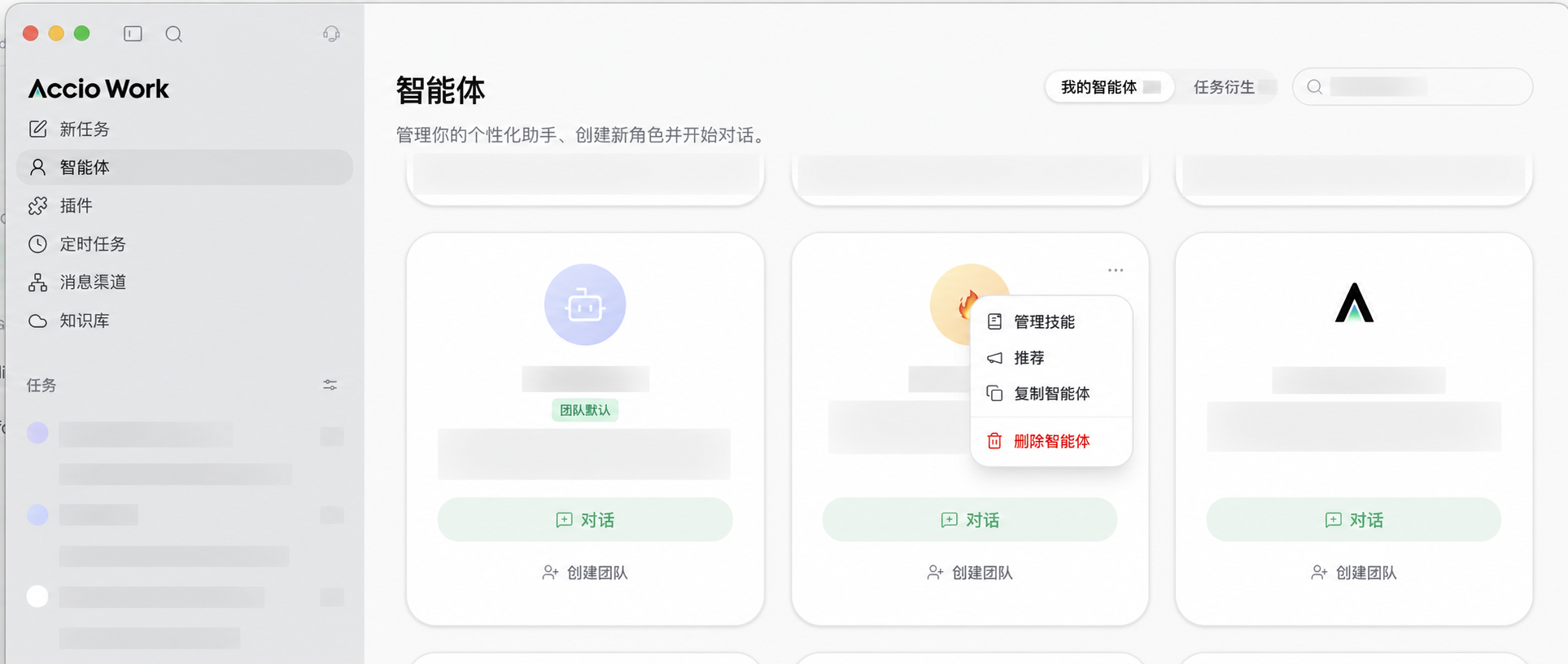
出现以下六张智能体卡片,代表安装文件已经进入当前 ACCIOWORK 账号。
每次使用时选择对应的专属技能;模型可根据任务难度选择。
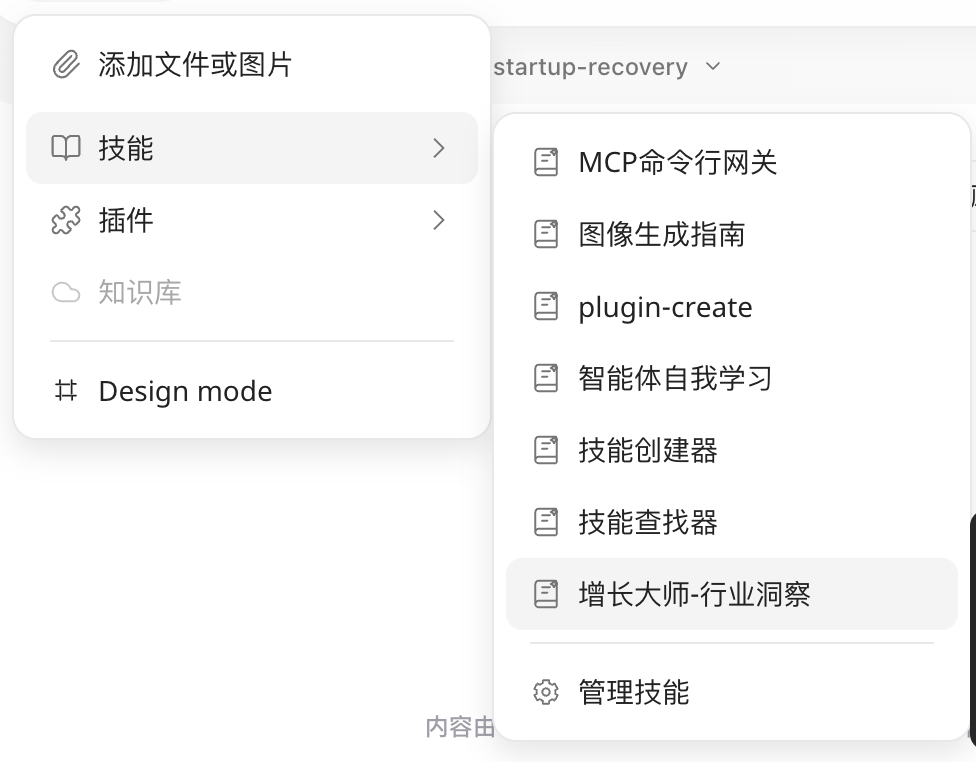
点击输入框左侧的“+”,选择“技能”,再点击列表最下面、与当前智能体对应的专属技能。
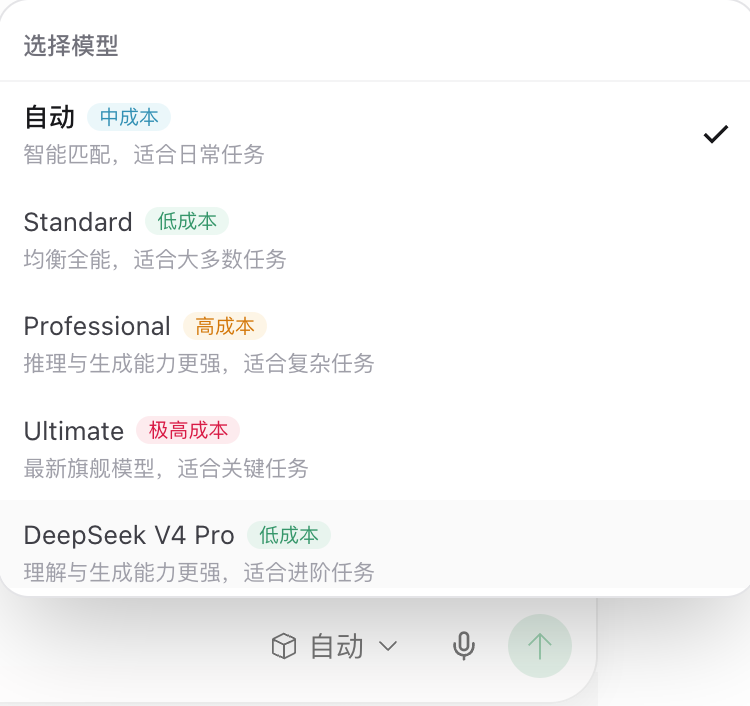
日常专业任务选择 Professional;关键、复杂任务优先选择 Ultimate。
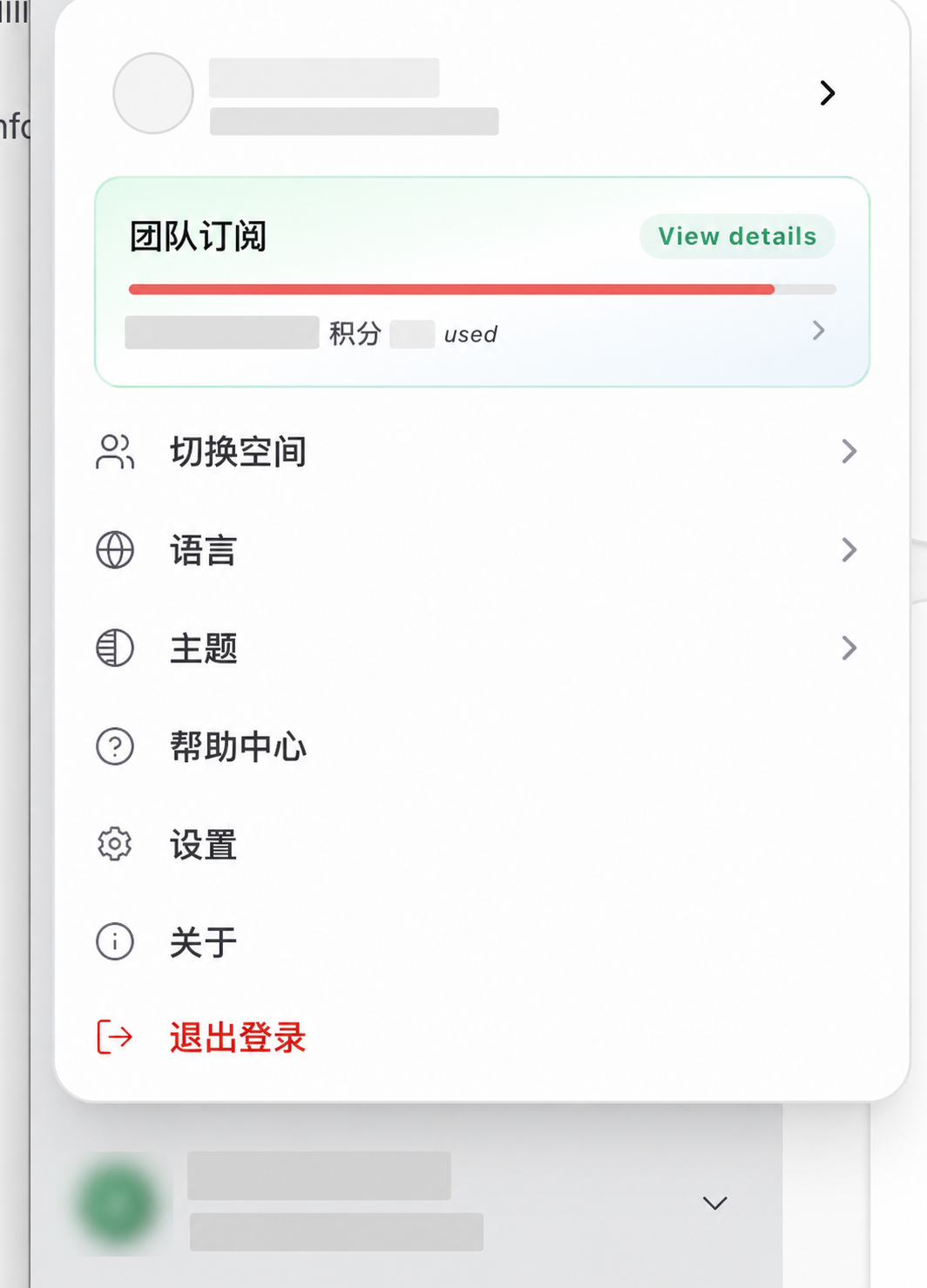
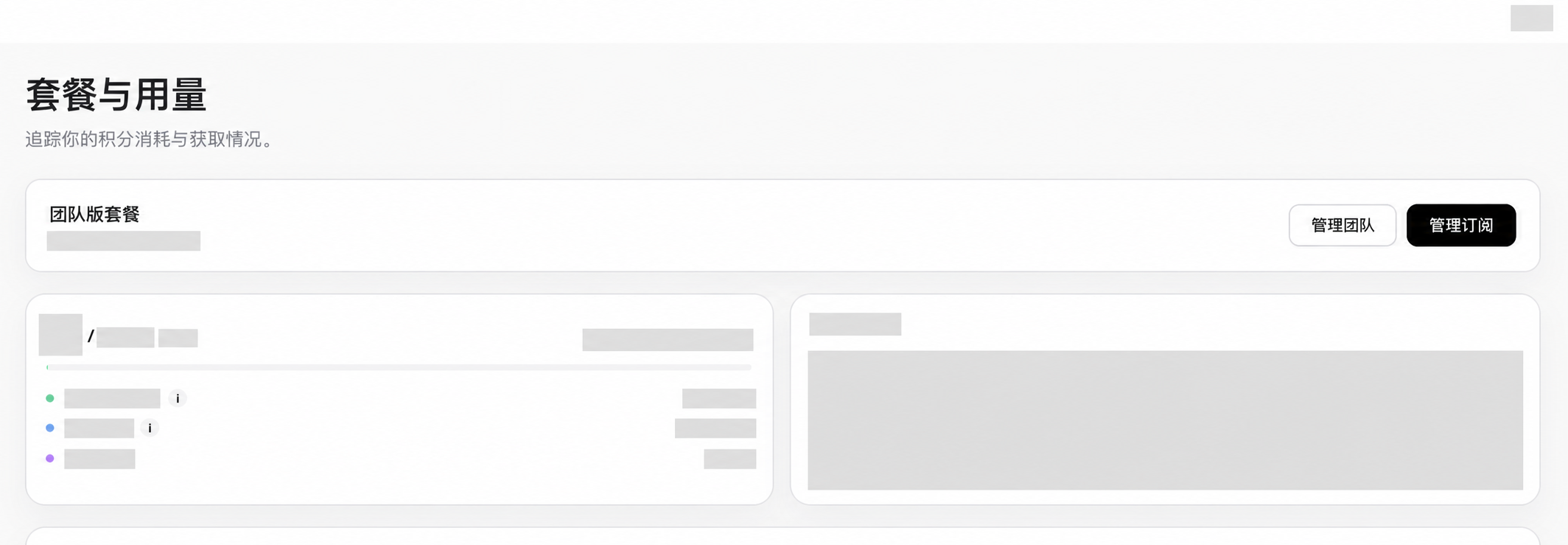
管理员按下面 4 步完成设置,团队子账号重新登录后即可看到。
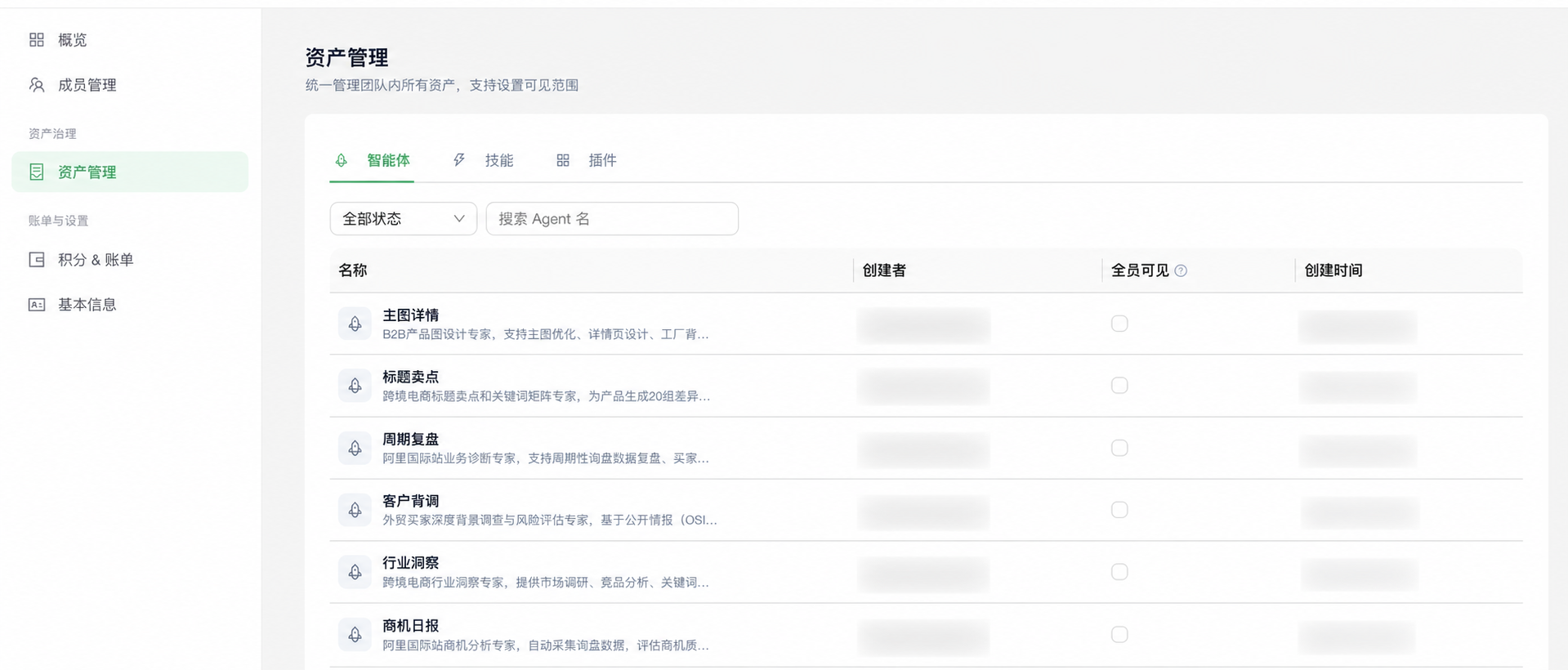
没有看到数字 ID:确认问题完整发送为“我的 ACCIOWORK 数字 ID 是什么”。
安装后没有变化:完全退出 ACCIOWORK,而不是只关闭当前窗口,然后重新打开。
提示错误:不要反复安装,截取终端最后一屏交给技术支持。
安装代码会从指定地址下载并运行 standard-agents 安装程序;Windows 安装前会移除用户目录中已有的同名文件夹和压缩包。请只在已确认的电脑和账号中操作。